
Aktivace přes účet Microsoft
Před aktivací doporučujeme zkontrolovat, zda v počítači není nainstalovaná jiná verze Microsoft Office nebo Microsoft 365. Předinstalované, zkušební nebo starší verze mohou způsobovat konflikt a aktivace nemusí proběhnout správně.
Pokud už v zařízení jiný Office máte, doporučujeme ho nejprve odinstalovat, následně restartovat počítač a až poté pokračovat v instalaci a aktivaci zakoupené verze.

Přihlaste se ke svému účtu Microsoft. Pokud účet Microsoft ještě nemáte, můžete si ho během procesu vytvořit.

Zadejte 25místný licenční klíč, který jste obdrželi po nákupu.

Zkontrolujte, zda je zobrazený správný produkt Microsoft Office, který chcete aktivovat. Potvrďte uplatnění licence ve svém účtu Microsoft.

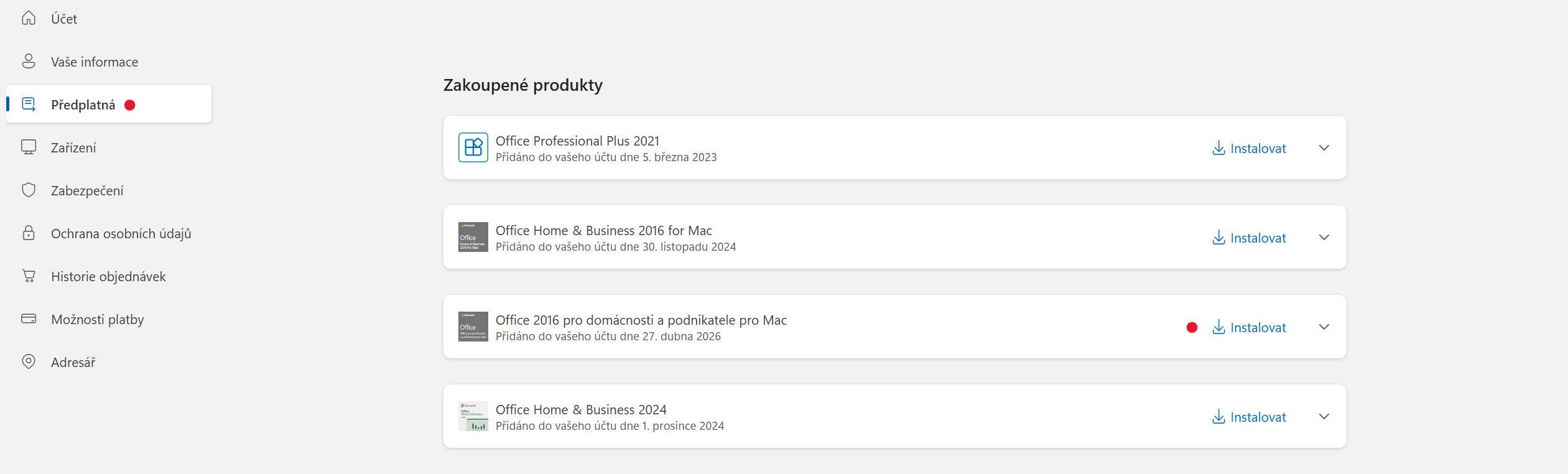
Po úspěšném uplatnění licence se produkt propojí s Vaším účtem Microsoft. Licenci následně najdete ve svém účtu Microsoft v části předplatné. U příslušného produktu Microsoft Office zvolte možnost Instalovat a stáhněte si instalační soubor. Spusťte stažený instalační soubor a počkejte, až se Office nainstaluje do počítače. Po dokončení instalace otevřete například Word, Excel nebo PowerPoint. Přihlaste se ve spuštěné aplikaci ke stejnému účtu Microsoft, na který byla licence uplatněna.
Pokud si s aktivací nevíte rady
Pokud se Vám nedaří aktivaci dokončit nebo si nejste jisti správným postupem, zašlete nám prosím snímek obrazovky, na kterém bude vidět vzniklý problém nebo chybové hlášení.